Онлайн-школа из уроков про GTM и GA4 уже тратит на рекламу в Instagram 120 000 ₸ в неделю, но о заявках знают только GA4 и CRM (цифры в уроке условные): сайт отправляет в dataLayer lead_submit_success, когда сервер принял форму, и GTM передаёт его в GA4. Теперь таргетолог собирает в Ads Manager кампанию с целью «Лиды», и в группе объявлений кабинет просит выбрать пиксель и событие конверсии. Пикселя на сайте нет, а значит, Meta видит клики по объявлениям, но не знает, кто из кликнувших оставил заявку, и новой кампании учиться не на чем.
Ставить пиксель будем через тот же GTM и на то же событие сайта, что и тег GA4.
Что такое пиксель и какое событие выбрать
Пиксель Meta - это код, который вы получаете в Events Manager и ставите на сайт. В Events Manager он живёт в разделе «Источники данных». Базовый код загружает библиотеку Meta, запускает её с ID вашего пикселя и при каждой загрузке страницы отправляет PageView (базовый код пикселя). Он нужен на всех страницах сайта.
Всё остальное - события поверх базового кода. Стандартные события Meta узнаёт по имени и поддерживает во всех рекламных продуктах, специально настроенным вы даёте имя сами (стандартные и специально настроенные события). Для форм в списке стандартных событий есть несколько похожих:
| Событие | Как его описывает Meta | Когда брать |
|---|---|---|
Lead | Человек отправил данные и понимает, что компания с ним свяжется, например заполнил форму | Форма записи, после которой звонит или пишет менеджер |
CompleteRegistration | Человек отдал данные в обмен на услугу, например подписался на рассылку | Регистрация в личном кабинете, подписка |
SubmitApplication | Заявка на продукт, услугу или программу: кредитную карту, обучение, вакансию | Анкета, которую рассматривают: кредит, поступление |
Schedule | Запись на визит в одну из ваших точек | Запись к врачу или в салон на день и час |
Школе нужен Lead: после формы менеджер пишет человеку в WhatsApp. Это то самое событие, которое в тесте на заявки выбирают в группе объявлений. Имя пишется ровно так, с заглавной: Meta различает регистр, и lead вместо Lead попадёт в Events Manager как специально настроенное событие (рекомендации по стандартным событиям).
Выбор события - не формальность. Кампания на лиды показывает рекламу тем, кто, по расчёту Meta, скорее отправит Lead, и учится на тех, кто его уже отправил. Если Lead срабатывает на клик по кнопке, она начнёт искать любителей нажимать кнопки, и CPL в кабинете окажется ниже, чем в CRM.
Поставьте базовый код через GTM
- В Events Manager нажмите «Подключить данные», выберите «Сайт» и «Подключить». Введите название пикселя и нажмите «Создать пиксель» (создание пикселя). Дальше выберите настройку самостоятельно, «Только пиксель Meta» и установку кода вручную, и скопируйте базовый код.
- В GTM откройте «Теги» → «Создать» → «Пользовательский HTML» и вставьте код. Назовите тег
Meta - base. - В расширенных настройках тега выберите активацию один раз на страницу, а в триггерах - «Все страницы». Так советует сама Meta в инструкции для GTM.
Перед этим посмотрите, нет ли пикселя на сайте уже: его мог вставить в шаблон прошлый подрядчик или подключить плагин конструктора. Проще всего это увидеть через расширение Meta Ads Data Advisor для Chrome, оно показывает, какие пиксели и события нашлись на странице. Если пиксель уже стоит, сначала выясните, чей он и что отправляет, а потом решайте, какая установка останется.
Отправьте Lead, когда сервер принял заявку
Создайте второй тег «Пользовательский HTML», Meta - Lead, с одной строкой:
В триггерах выберите то же «Пользовательское событие» lead_submit_success, что и у тега GA4 из урока про Google Tag Manager. Одно сообщение сайта запускает два тега: generate_lead уходит в GA4, Lead в Meta, и считают они одно и то же.
Триггер «Отправка формы» или клик по кнопке здесь не подходят по той же причине, что и для GA4: они ловят попытку отправить форму, а не ответ сервера. Человек ошибся в номере, нажал второй раз, исправил - Meta получит три заявки вместо одной и будет искать таких же.
Найдите Lead в «Тестировании событий»
Сначала опубликуйте контейнер с обоими тегами. На тестовом сайте это безопасно, а окно, которое откроет Meta, получит опубликованную версию, а не черновик из предварительного просмотра.
- В Events Manager откройте «Источники данных», выберите свой пиксель и перейдите на вкладку «Тестирование событий» (как работает инструмент). Не закрывайте её: события сайта записываются, только пока эта страница открыта.
- В разделе событий браузера введите адрес тестового сайта и нажмите «Открыть сайт». Он откроется в новом окне или вкладке.
- Сразу после открытия в списке должен появиться
PageView. - Отправьте форму с правильными данными. В течение минуты появится
Lead, один раз. - Отправьте форму с пустым email: нового
Leadбыть не должно. Потом отправьте правильную форму и обновите страницу: второгоLeadпосле обновления быть не должно. - Сделайте скриншот
Leadв списке. Это и есть результат шага трека «Старт».
Если за минуту ничего не пришло, Meta советует выключить блокировщик рекламы и обновить страницу (если события не появляются).
Тестовые события - настоящие. Кнопка «Удалить действия» очищает вкладку, но события остаются в Events Manager, в отчётах по рекламе и в аудиториях. На своём тестовом сайте это неважно, а на пикселе клиента договоритесь о тестах заранее и не отправляйте десятки заявок: они попадут в отчёты. В общих графиках Events Manager события появляются через 30 минут и позже, так что сразу после настройки смотрите только на вкладку тестирования.
Когда одна покупка приходит дважды
Позже к пикселю добавят Conversions API: сервер будет отправлять в Meta те же события, что и браузер. Meta сама советует так делать, потому что сервер может доставить событие, которое пиксель потерял из-за сети или ошибки загрузки страницы (рекомендации по стандартным событиям). Но тогда каждое событие приходит дважды, и Meta должна понять, что это один факт. Покажем на интернет-магазине кофе из урока про Meta Conversions API: заказ O42 на 15 000 ₸.
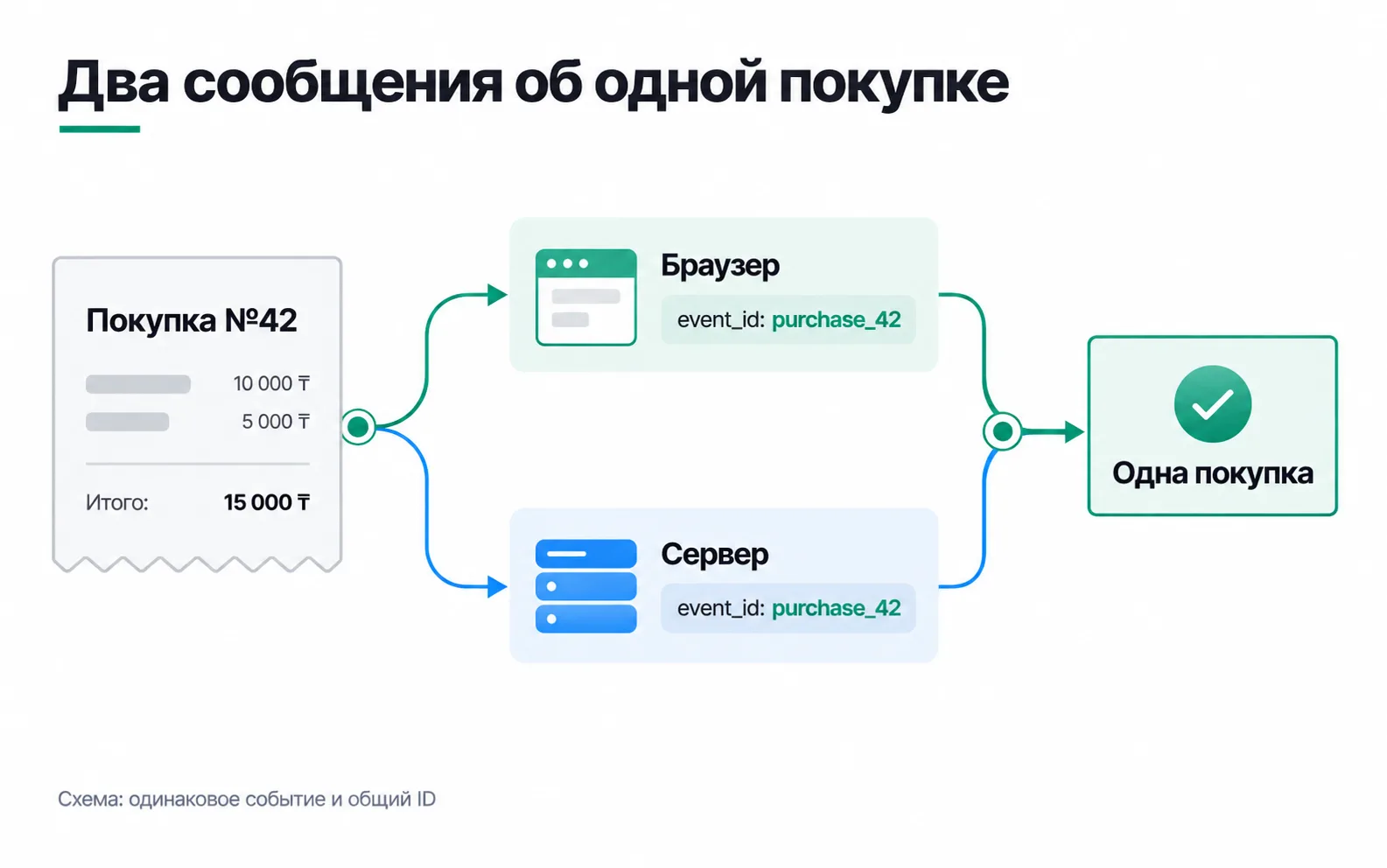
Meta склеивает две копии, когда у них совпадают имя события и ID, и делает это в течение 48 часов после первого события с этим ID (дедупликация пикселя и Conversions API). Из двух копий она засчитывает ту, что пришла первой (о дедупликации событий). В пикселе ID передают полем eventID, четвёртым аргументом, на сервере - полем event_id:
ID принадлежит событию, а не человеку и не каналу. Повторная отправка той же покупки идёт с тем же O42, следующая покупка получает новый номер. Если браузер и сервер придумают по своему случайному ID, Meta не сможет склеить их по ID, и покупка рискует посчитаться дважды: 30 000 ₸ вместо 15 000 ₸. Если дать один ID всем покупкам клиента, Meta склеит в один разные заказы, пришедшие в пределах тех же 48 часов. Для заявки правило то же: в обеих копиях один номер заявки. Как собрать это на сервере, разобрано в том же уроке про Conversions API.
TikTok: та же схема, другие имена
Пиксель TikTok ставится через GTM по той же схеме: базовый код на все страницы, событие формы на тот же триггер lead_submit_success. Событие формы у TikTok тоже называется Lead: в мае 2025 года TikTok переименовал SubmitForm в Lead. Старое имя по-прежнему работает, но для новой настройки берите Lead. Склейку с серверным Events API TikTok делает по совпадающим событию и event_id (дедупликация в TikTok). Подробнее о кабинете - в уроке про рекламу в TikTok, о серверной отправке - в уроке про TikTok Events API.
Задание: пиксель на тестовом сайте
Шаг трека засчитан, когда отправка формы на тестовом сайте видна в «Тестировании событий» как событие Lead.
Если PageView пришёл, а Lead нет, отправьте форму в предварительном просмотре GTM. Когда lead_submit_success там нет, чинить нужно код сайта, а когда событие есть, но тег Meta - Lead на нём не сработал, сравните имя в триггере с кодом. Если в списке lead вместо Lead, поправьте регистр в теге: сейчас Meta считает его специально настроенным событием, и в группе объявлений вы его как Lead не выберете.
Два Lead на одну отправку или лишний после обновления страницы означают второй источник: старый тег на «Отправку формы», пиксель в коде сайта или повторную отправку формы браузером. А если не пришёл даже PageView, по очереди исключите блокировщик рекламы, неопубликованный контейнер и чужой ID в базовом коде.
Когда скриншот готов, этот же Lead вы выберете в группе объявлений на второй неделе трека и каждый день будете сверять заявки в кабинете со своим списком.